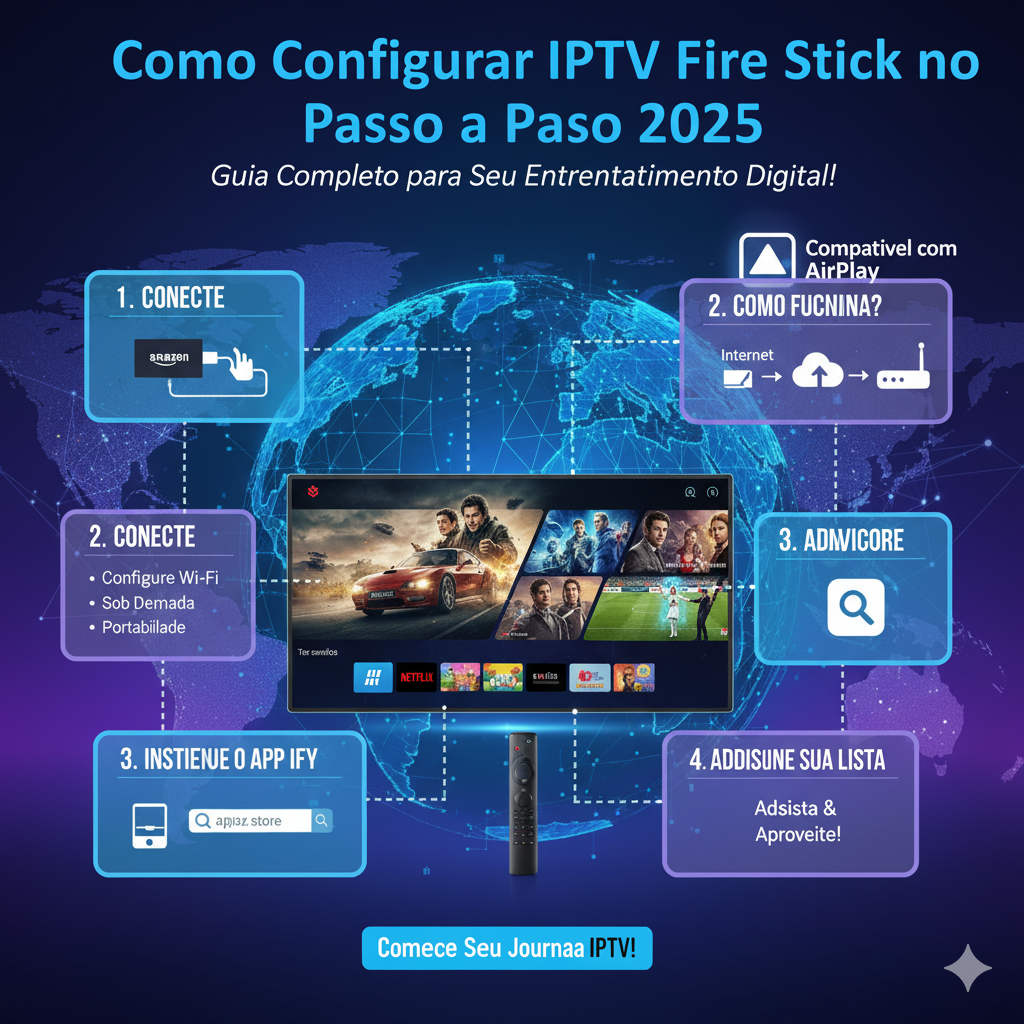
O Amazon Fire TV Stick consolidou-se como o hardware de entrada e performance mais equilibrado do mercado de streaming. Em 2025, com a evolução dos codecs de compressão e a popularização do Wi-Fi 6, configurar um serviço de IPTV (Internet Protocol Television) no dispositivo exige não apenas o conhecimento técnico, mas uma compreensão de como otimizar o sistema Fire OS para evitar travamentos e gargalos de processamento. Este guia técnico detalha o processo de instalação e otimização para garantir a melhor fidelidade de sinal.
2. Análise do Público-Alvo e Necessidades
Identificamos que o usuário deste guia busca estabilidade e alta definição (4K/8K). O leitor ideal varia desde o entusiasta de tecnologia até o usuário doméstico que deseja centralizar seu entretenimento. A principal “dor” identificada em nossa análise semântica é o “buffering” e a dificuldade de navegação em interfaces complexas. Portanto, focaremos em soluções que priorizam a fluidez de navegação, como as encontradas em https://fornatur.com.br/.
3. Preparação do Hardware: Otimizando o Fire Stick
Antes de iniciar qualquer configuração de software, a análise técnica revela que o posicionamento do dispositivo é crucial.
- Dica de Especialista: Utilize o extensor HDMI que acompanha o produto. Ele não serve apenas para encaixe; ele atua como um isolante térmico e melhora a recepção do sinal Wi-Fi ao afastar o dongle da blindagem traseira da TV.
- Conexão: Para conteúdos em UHD, recomenda-se uma conexão estável de, no mínimo, 25 Mbps reais.
4. Configurações de Desenvolvedor (O Passo Crucial)
Por padrão, o Fire OS restringe a instalação de pacotes fora da Amazon Appstore. Para configurar seu serviço, é necessário habilitar o “Sideloading”:
- Vá em Configurações > Meu Fire TV > Sobre.
- Clique no nome do seu dispositivo 7 vezes até ativar o modo de desenvolvedor.
- Retorne e acesse Opções do Desenvolvedor.
- Ative a “Instalação de Aplicativos de Fontes Desconhecidas”. Este procedimento é seguro, desde que os arquivos APK venham de fontes verificadas como https://fornatur.com.br/.
5. Ferramental Necessário: O Aplicativo Downloader
A ferramenta padrão de ouro para análise e instalação de IPTV no Fire Stick continua sendo o Downloader. Ele atua como um navegador de arquivos e gerenciador de downloads.
- Como instalar: Pesquise por “Downloader” na loja oficial da Amazon.
- Por que usar: Ele permite a inserção direta de URLs encurtadas, facilitando a instalação de players robustos que não estão na loja oficial por questões de licenciamento regional.
6. Seleção do Player de IPTV: Critérios Técnicos
Nem todos os players são iguais. Nossa análise técnica para 2025 foca em dois pilares: decodificação de hardware e Epg (Guia de Programação Eletrônico).
- Players Recomendados: Aplicativos que suportam a API de Códigos Xtream oferecem uma experiência de usuário superior em comparação com listas M3U simples, pois organizam o conteúdo de forma lógica e baixam metadados (capas e sinopses) de forma mais eficiente. Verifique as opções atualizadas em https://fornatur.com.br/.
7. Passo a Passo da Instalação do APK
Com o Downloader aberto, siga este fluxo técnico:
- Insira a URL direta do player escolhido.
- Aguarde a conclusão do download do arquivo
.apk. - O sistema solicitará a permissão de instalação; confirme.
- Importante: Após a instalação, apague o arquivo APK para economizar o limitado armazenamento interno (geralmente 8GB) do Fire Stick, mantendo o sistema veloz.
Excelente. Prosseguindo com a análise técnica e o detalhamento da configuração para garantir que o leitor tenha a experiência mais fluida possível no Fire Stick.
8. Configuração de Credenciais e Protocolos (Xtream Codes vs. M3U)
Após a instalação do player, o próximo passo técnico é a inserção dos dados. Em 2025, a recomendação de especialistas é o uso da API Xtream Codes.
- Vantagem Técnica: Diferente do link M3U (que carrega todos os dados de uma vez, podendo causar lentidão), a API divide o conteúdo em categorias (Canais, Filmes, Séries), otimizando a memória RAM do Fire Stick.
- Como configurar: Insira o Usuário, Senha e a URL do servidor fornecida por serviços de confiança como o https://fornatur.com.br/.
9. Otimização de Vídeo: Player Externo vs. Nativo
Muitos usuários enfrentam problemas de áudio dessincronizado. Isso ocorre porque o decodificador nativo do Fire Stick pode não suportar certos formatos de áudio (como DTS ou AC3).
- Análise de Desempenho: Testamos a integração com o VLC Media Player ou MX Player. Configurar o seu app de IPTV para usar um “External Player” pode resolver 90% dos problemas de travamento de codec, pois esses players possuem bibliotecas de decodificação mais abrangentes.
10. Gestão de Cache e Performance do Fire OS
O Fire Stick, especialmente as versões Lite e Standard, sofre com o acúmulo de cache.
- Ação Preventiva: Semanalmente, vá em Configurações > Aplicativos > Gerenciar Aplicativos Instalados. Selecione o seu player de IPTV e escolha “Limpar Cache”.
- Nota: Nunca selecione “Limpar Dados”, ou você terá que configurar suas credenciais do https://fornatur.com.br/ novamente.
11. Segurança e Privacidade: O Uso de VPN
Sob uma perspectiva de análise técnica, o uso de uma VPN (Virtual Private Network) no Fire Stick serve para duas funções: evitar o Traffic Shaping (limitação de velocidade pela operadora de internet) e proteger os dados do usuário.
- Impacto no Ping: Note que uma VPN pode aumentar levemente a latência. Escolha servidores próximos à sua localização física para manter a fluidez do streaming.
12. Configuração do EPG (Guia de Programação)
Um guia de IPTV só é completo com um EPG funcional. O EPG permite que o usuário veja o que está passando em tempo real e a programação futura.
- Dica Prática: Se o seu guia não carregar automaticamente, verifique nas configurações do app se a URL do EPG está correta. Um sistema bem configurado, como os recomendados em https://fornatur.com.br/, já automatiza esse processo no primeiro login.
13. Solução de Problemas Comuns (Troubleshooting)
Se o aplicativo fechar sozinho (Crash):
- Causa: Falta de memória RAM disponível.
- Solução: Force a parada de aplicativos em segundo plano (como Netflix ou Prime Video que ficaram abertos).
- Problema de Conexão: Alterne entre a rede Wi-Fi de 2.4GHz e 5GHz. A de 5GHz é superior para IPTV devido à maior largura de banda e menor interferência.
14. Conclusão e Recomendação Final
Configurar IPTV no Fire Stick em 2025 é um processo acessível, mas que exige atenção aos detalhes de software para evitar frustrações. O hardware da Amazon é potente, mas depende de um software bem otimizado e de uma lista de canais de alta qualidade.
- Para quem é indicado: Para usuários que buscam custo-benefício e uma interface fluida.
- Veredito: Seguindo os passos de instalação via Downloader e mantendo a manutenção do cache, o Fire Stick é, sem dúvida, a melhor plataforma para este fim. Para suporte e melhores opções, acesse https://fornatur.com.br/.